
Kuinka asentaa IPTV tietokoneelle ja Macille
IPTV-palvelun katselu tietokoneella tarjoaa loistavan joustavuuden, halusi viihdettä sitten matkoilla kannettavalle tietokoneelle tai kotona suuremmalle näytölle. Tässä artikkelissa opastetaan, kuinka asentaa IPTV tietokoneelle – olipa kyseessä Windows PC tai Apple Mac – jotta voit nauttia suosikkiohjelmistasi, urheilusta ja elokuvistasi täysin ilman hankaluuksia.
Mitä tarvitset ennen aloittamista?
IPTV:n käyttöönottamiseksi tietokoneella tarvitset kaksi asiaa:
Aktiivisen IPTV-tilauksen: Tarvitset viralliset Xtream Codes -tunnukset (käyttäjätunnus, salasana ja palvelimen URL). Jos sinulla ei vielä ole tilausta, tutustu huippunopeaan ja vakaaseen palveluumme osoitteessa Suomeniptv.fi. Voit myös testata palvelua ilmaiseksi ennen ostopäätöstä!
Luotettavan IPTV-soittimen (ohjelmiston): Tietokoneelle on saatavilla useita mediasoittimia. Alla käymme läpi kaksi suosituinta ja vakainta vaihtoehtoa Windowsille ja Macille.
Parhaat ohjelmat ja asennusvaiheet tietokoneelle
1. IPTV Smarters Pro
IPTV Smarters Pro on tietokoneella yksi helpoimmista ja toimintavarmimmista ohjelmistoista, ja se on saatavilla sekä Windows- että Mac-käyttöjärjestelmille.
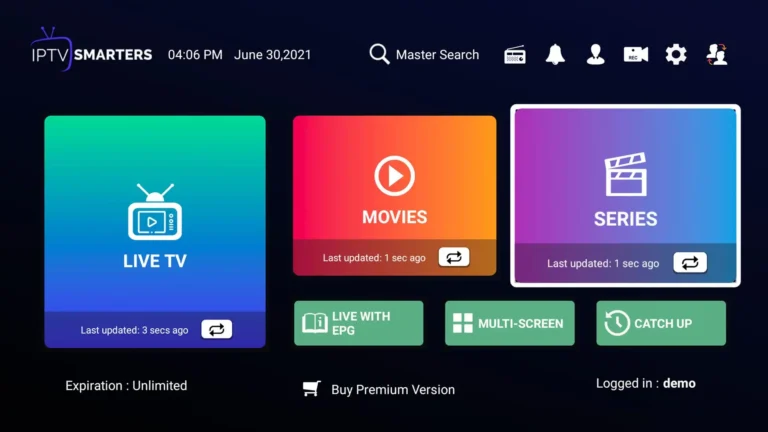
Asennusvaiheet:
Lataa ohjelman virallinen asennustiedosto tietokoneellesi (Windowsille .exe -tiedosto ja Macille .dmg -tiedosto).
Avaa ladattu tiedosto ja suorita asennus loppuun noudattamalla näytön ohjeita.
Kun asennus on valmis, käynnistä sovellus ja napsauta painiketta “ADD USER” (Lisää käyttäjä).
Ruudulle avautuu kirjautumislomake. Valitse kirjautumistavaksi Xtream Codes API.
Syötä Suomeniptv.fi -palvelusta saamasi kirjautumistiedot:
Any Name: Voit kirjoittaa tähän minkä tahansa nimen (esim. Suomen IPTV).
Username: Käyttäjätunnuksesi.
Password: Salasanasi.
URL: Palvelimen osoite portteineen (muotoa http://osoite.com:portti).
Napsauta lopuksi “ADD USER”, ja ohjelma lataa kanavat sekä elokuvat valmiiksi katselua varten.
2. IBO Player
IBO Player on tunnettu älytelevisioiden puolelta, mutta siitä on kehitetty erinomaiset versiot myös Windows PC- ja Mac-tietokoneille. Se tarjoaa erittäin selkeän ja modernin käyttöliittymän.
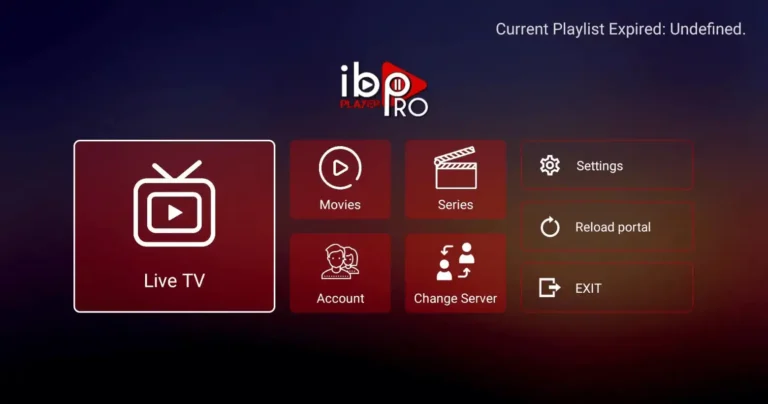
Asennusvaiheet: Lue kattava erillinen ohjeemme sovelluksen lataamiseen, aktivointiin ja soittolistojen hallintaan täältä: IPTV asennusohjeet IBO Playerille.
Vianmääritysvinkkejä tietokonekäyttöön
Kuva pätkii tai puskuroi: Varmista, että tietokoneesi internetyhteys on vakaa. Jos käytät kannettavaa tietokonetta kaukana reitittimestä, langaton Wi-Fi-verkko saattaa hidastella. Kokeile siirtyä lähemmäs reititintä tai käytä kiinteää Ethernet-kaapelia.
Kirjautumisvirhe (Invalid Details): Jos ohjelma ilmoittaa virheestä sisäänkirjautumisen yhteydessä, tarkista antamasi tunnukset huolellisesti. Tietokoneella pitkien palvelinosoitteiden (URL) kohdalla tapahtuu helposti kirjoitusvirheitä, kuten vääriä välimerkkejä tai ylimääräisiä välilyöntejä. Kopioi ja liitä tiedot suoraan tilaussähköpostistasi, jos mahdollista.
Johtopäätös
IPTV:n asentaminen PC:lle tai Macille on erittäin yksinkertainen ja nopea prosessi. Valitsitpa käyttöön tyylikkään IPTV Smarters Pro -sovelluksen tai kevyen IBO Playerin, pääset nauttimaan valtavasta määrästä suoria kanavia, urheilulähetyksiä ja elokuvia suoraan tietokoneesi näytöltä.
Haluatko testata, miten loistavasti IPTV toimii omalla tietokoneellasi? Hanki suomalaisille optimoitu, huippunopea ja vakaa yhteys helposti osoitteesta Suomeniptv.fi.